
Comment mettre à jour le logiciel de l'écran tactile de 10,25 po de votre Sea-Doo

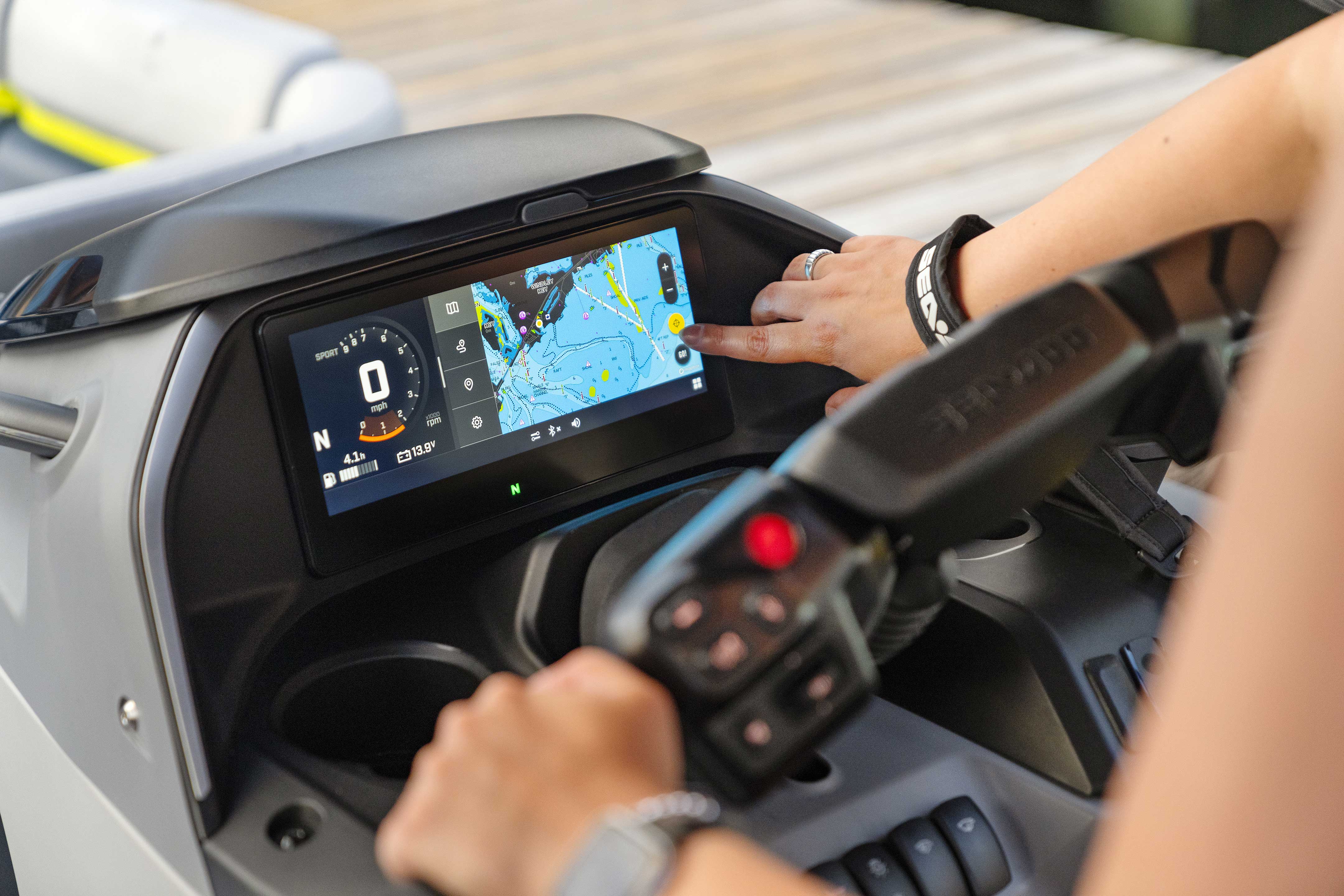
Cet été, nous voulons vous aider à maximiser le plaisir - cela commence par comprendre comment effectuer les mises à jour de l'écran tactile. L'écran tactile de 10,25 pouces de certains modèles Sea-Doo offre une gamme incroyable de fonctionnalités qui rehaussent vos aventures, surtout lorsqu'il est combiné avec l’application BRP GO!. Saviez-vous que cet écran a également été conçu pour rendre votre expérience plus facile que jamais? L'une des façons dont il le fait est en vous permettant de mettre à jour le logiciel de l'écran à partir de n’importe quel endroit où vous avez une connexion Internet. Voyons comment fonctionnent ces mises à jour “over-the-air” (OTA).

Pourquoi devriez-vous mettre à jour l'écran tactile de 10,25 pouces?

L'écran de 10,25 pouces dispose d'une connectivité Wi-Fi qui permet de se connecter à votre réseau Wi-Fi domestique ou à toute autre connexion Internet sans fil et ainsi mettre à jour le logiciel de l'écran de votre ponton.

Tout comme pour vos appareils mobiles, vous pouvez mettre à jour la technologie avancée de votre écran pour ajouter de nouvelles fonctionnalités, des améliorations de l’interface, des mises à jour de sécurité et plus encore. Grâce à la capacité à se connecter à un réseau Wi-Fi, vous pouvez mettre à jour le logiciel de l’écran de votre véhicule Sea-Doo dans le confort de votre maison sans vous rendre chez le concessionnaire.

Comment puis-je mettre à jour mon écran Sea-Doo de 10,25 po?

Suivez ces étapes simples afin de mettre à jour votre écran en quelques minutes.

Informations importantes avant de mettre à jour le logiciel de votre écran :

- N'effectuez jamais de mises à jour du logiciel en conduisant le véhicule.
- Avant de débuter le processus de mise à jour, assurez-vous que la batterie de votre véhicule ait une charge suffisante, afin d'éviter les dommages à votre écran. Nous vous suggérons d'installer un chargeur sur votre véhicule afin d'assurer que la batterie de celui-ci est suffisamment remplie.

ÉTAPE 1: Connecter votre écran à un réseau Wi-Fi

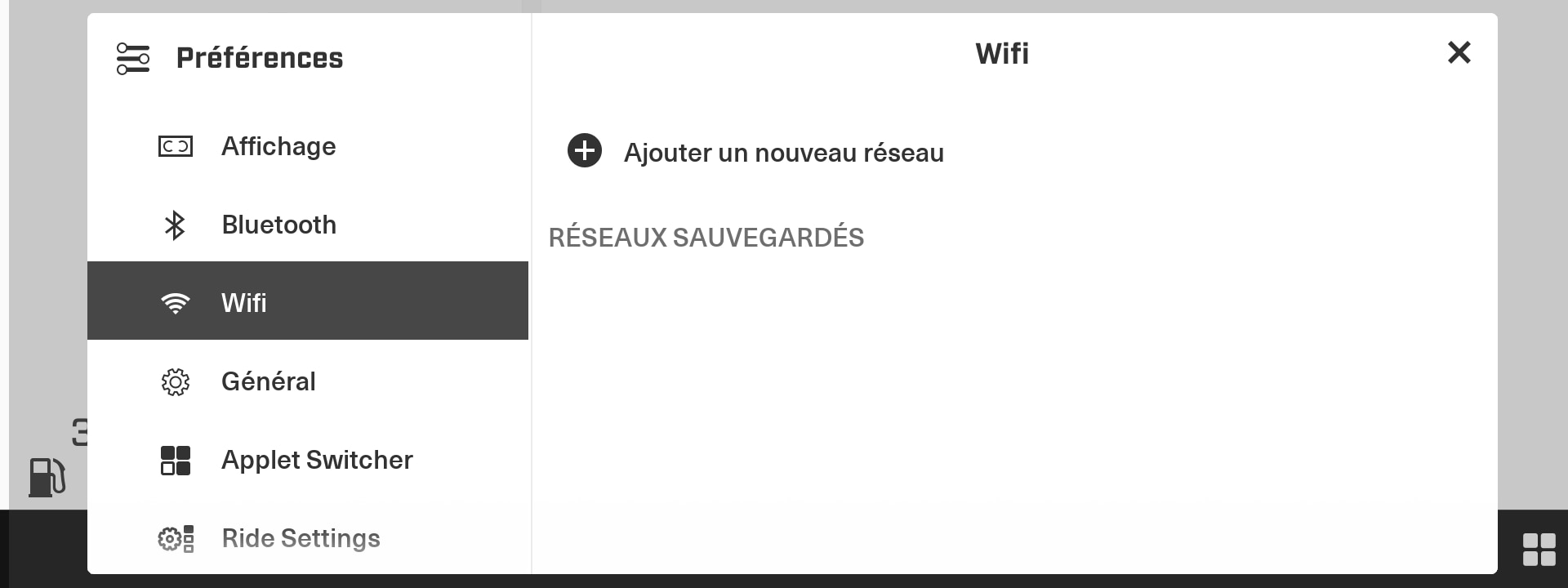
a) Dans le Menu des applets, sélectionnez "Préférences", puis "Wi-Fi" dans la liste de gauche.
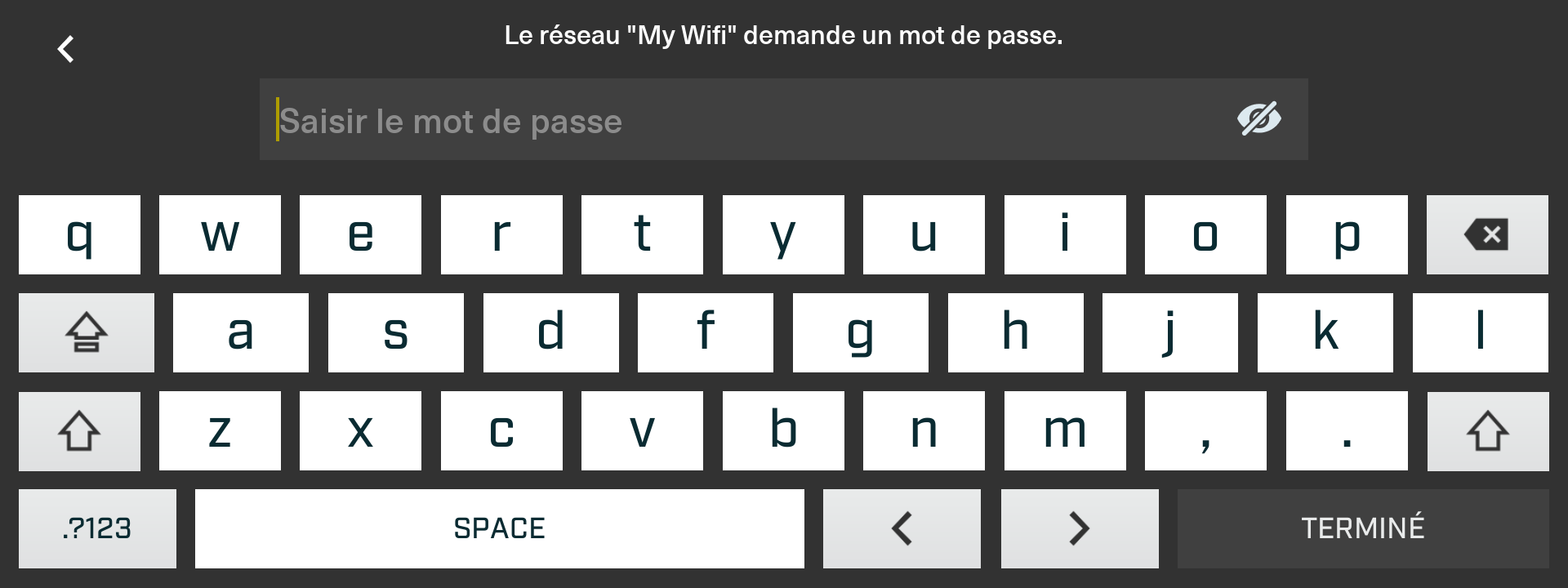
b) Sélectionnez ensuite "Ajouter un nouveau réseau" et recherchez le réseau auquel vous souhaitez vous connecter dans la liste qui apparaît à l'écran. Entrez le mot de passe.

*Si aucun réseau Wi-Fi n'est disponible, vous pouvez partager le réseau cellulaire de votre téléphone intelligent par point d'accès (voici la procédure à suivre pour les appareils Apple et Android). Veuillez simplement noter que des frais de données cellulaires peuvent s'appliquer.
*L'écran tactile de 10,25'' se connectera uniquement à un réseau sécurisé

ÉTAPE 2 : Télécharger et installer le nouveau logiciel

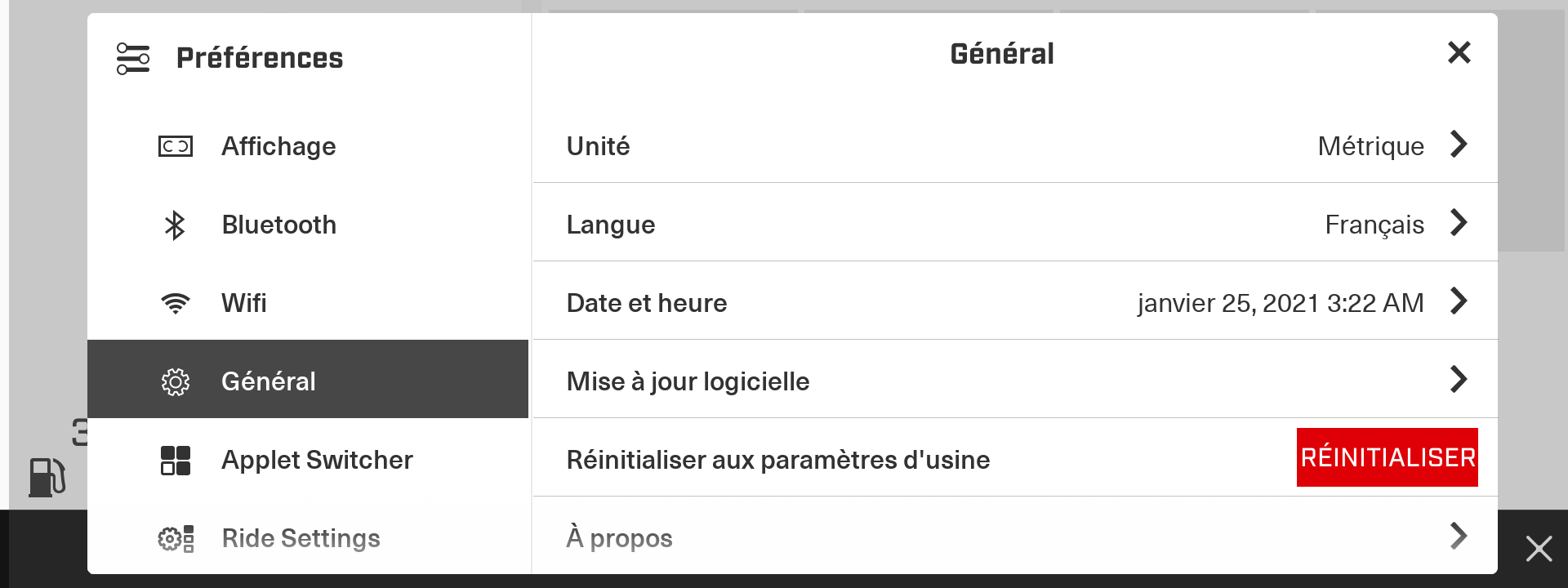
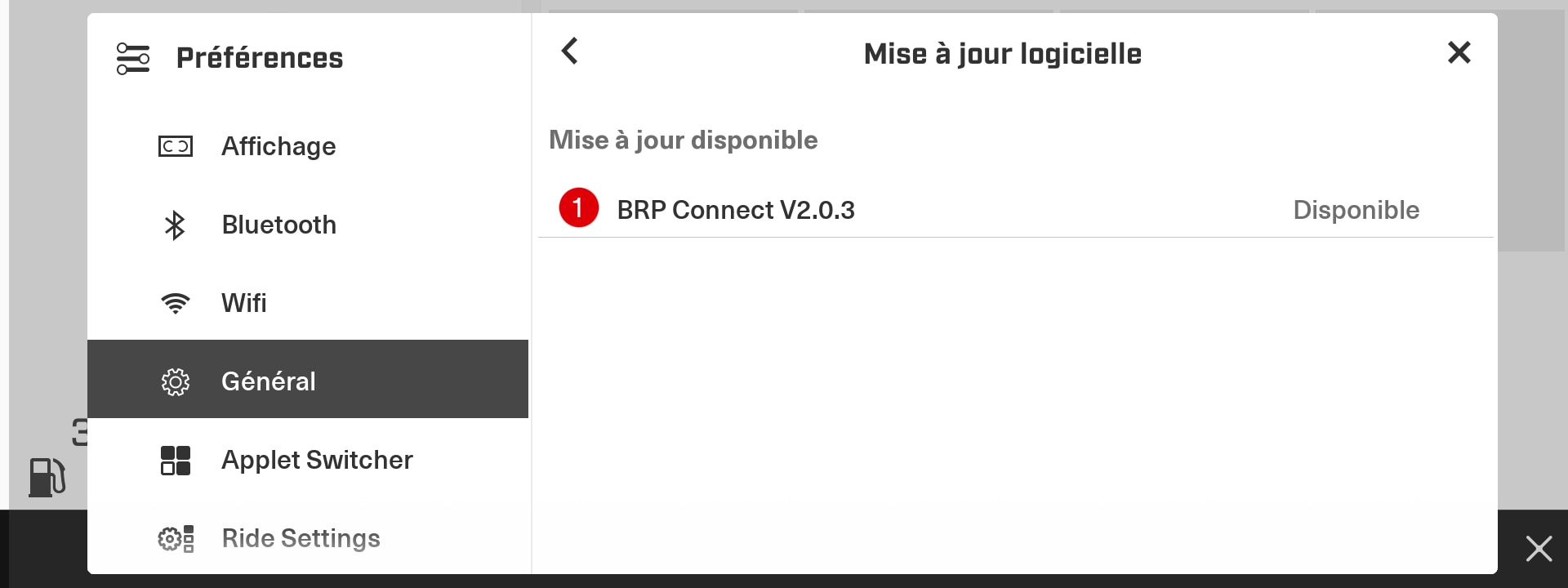
c) Une fois connecté au Wi-Fi, sélectionnez "Général" dans la liste de gauche ;
d) Sélectionnez ''Mise à jour logicielle'' et la mise à jour disponible (s'il y en a une de disponible) .

*Veuillez noter que le système vérifiera automatiquement si une nouvelle mise à jour est disponible lorsque l'écran est connecté à un réseau Internet et que la section "Général" est ouverte.


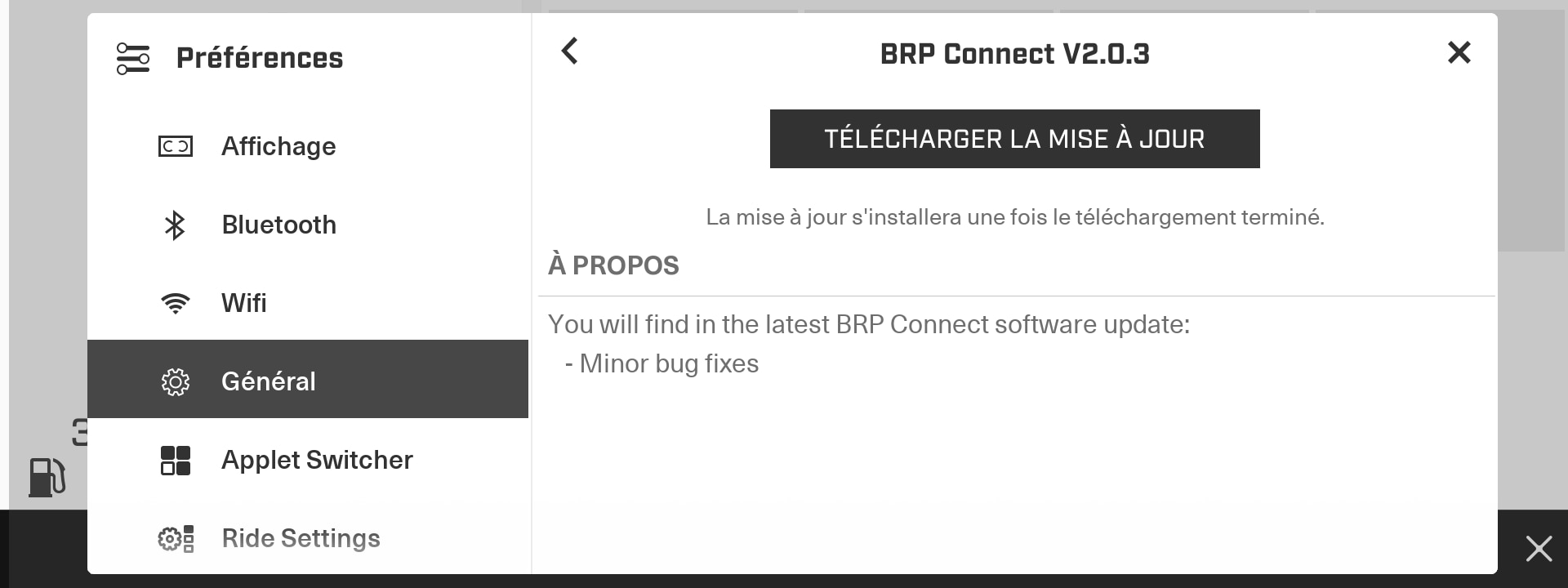
e) Sélectionnez ''Télécharger la mise à jour'' et le processus débutera.


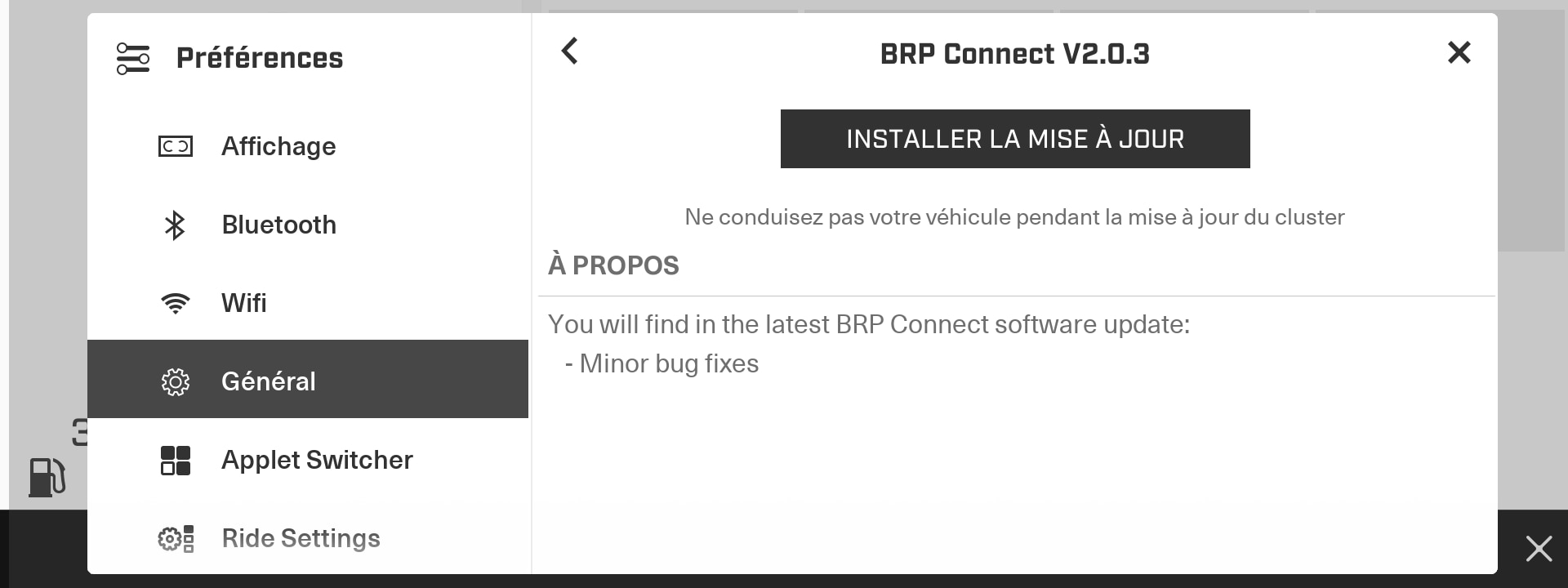
f) Une fois le téléchargement complété, appuyez sur "Installer la mise à jour".

*Le téléchargement devrait prendre environ 10 à 20 minutes (en fonction de la puissance de votre connexion et de la bande passante du réseau).


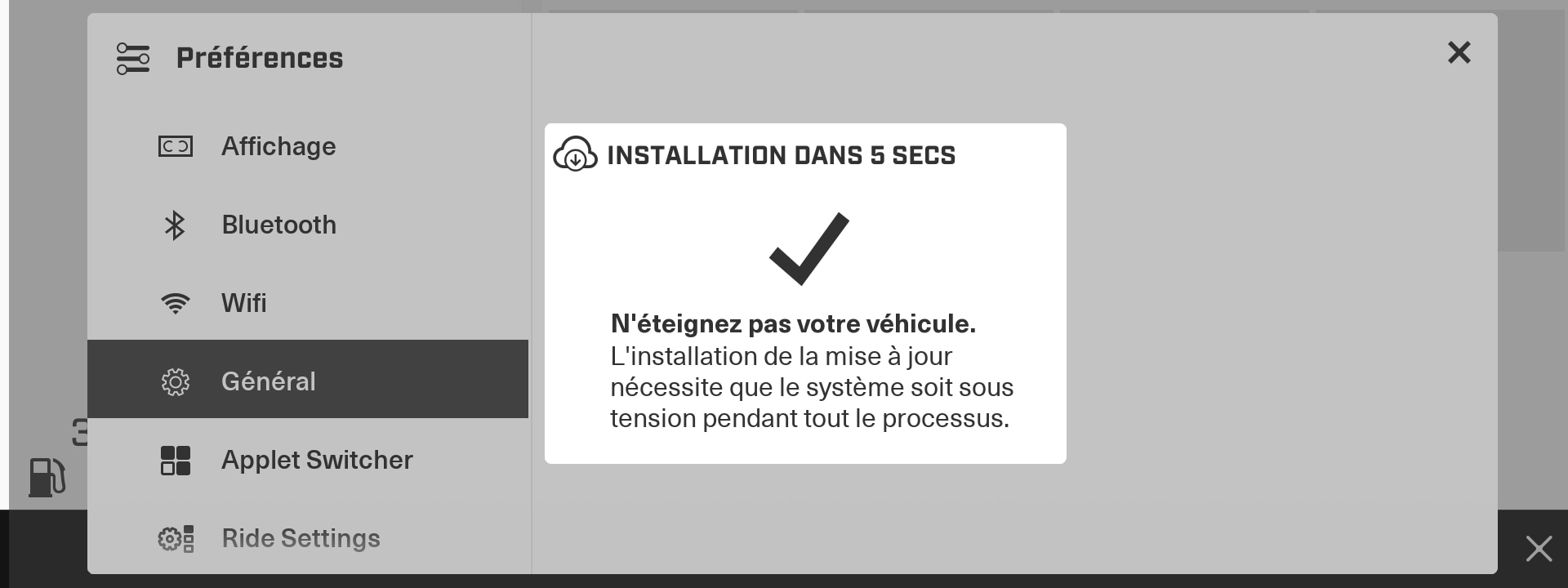
Une fois le processus de mise à jour terminé, l'écran de votre Sea-Doo redémarrera et vous serez équipé de toutes les dernières fonctionnalités pour vos prochaines aventures sur l'eau.


Si vous êtes à la recherche de plus de contenu pratique et de conseils Sea-Doo, consultez la Zone des Propriétaires de notre site Web. Profitez de l'eau!

Questions fréquentes

Le système vérifiera automatiquement si une nouvelle mise à jour est disponible lorsque l'écran est connecté à un réseau Internet et que la section "Général" (dans "Paramètres") est ouverte.

- Assurez-vous d'utiliser un réseau ayant une connection de 2.4GHz et est sécurisé. L'écran de 10,25 po peut rencontrer des problèmes de connexion avec les réseaux Wi-Fi 5GHz.
- Si aucun réseau Wi-Fi n'est disponible, vous pouvez partager le réseau cellulaire de votre téléphone intelligent par point d'accès (voici la procédure à suivre pour les appareils Apple et Android). Veuillez simplement noter que des frais de données cellulaires peuvent s'appliquer.

  • Sur les appareils Apple, activez Maximiser la compatibilité pour changer le paramètre à 2.4 GHz.  
  • Sur les appareils Android, sélectionnez Bande, puis réglez le paramètre à 2.4 GHz.  

- Un mot de passe est requis. Ni le nom du réseau ni le mot de passe ne peuvent contenir de caractères spéciaux (tels que !, @, # ou des espaces).

Pour connaître la version actuelle du logiciel de votre écran, allez dans l'applet "Vehicule" et ensuite dans "Information du véhicule". Vous verrez le numéro de logiciel BRP à cet endroit.

Veuillez simplement démarrer le moteur du véhicule afin de lui donner plus de voltage.